

Инструкция по установке корневого сертификата в Windows
Пошаговое руководство по установке сертификата доверия для корректной работы сервисов
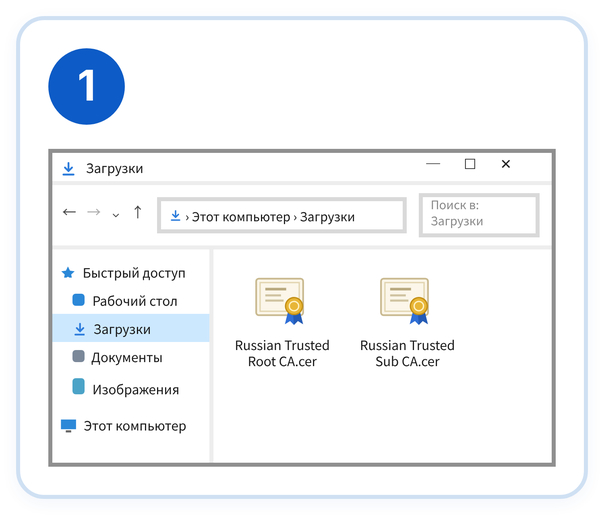
Скачайте и распакуйте архив
Перейдите по ссылке и скачайте архив с сертификатами
Откройте папку «Загрузки» и распакуйте архив. В нём находятся файлы сертификатов:
- Russian Trusted Root CA.cer
- Russian Trusted Sub CA.cer
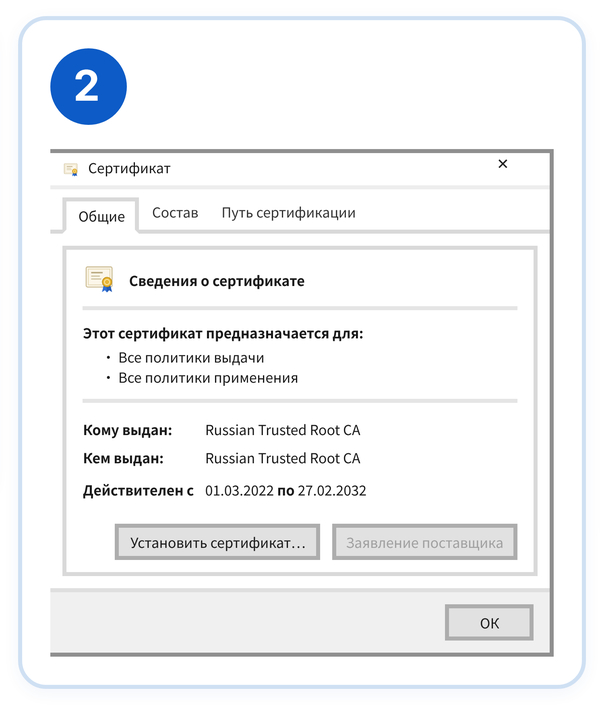
Откройте файл сертификата
Дважды щёлкните по файлу Russian Trusted Root CA.cer. Откроется окно просмотра сертификата.
Нажмите кнопку «Установить сертификат…» внизу окна.
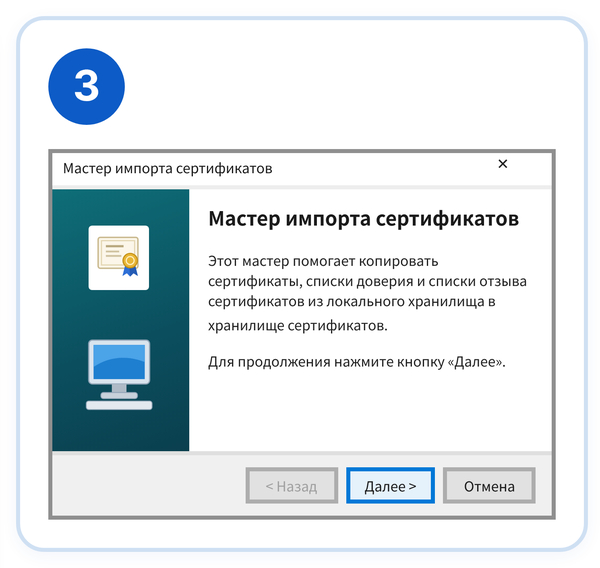
Запустите мастер импорта
Откроется окно «Мастер импорта сертификатов». Нажмите кнопку «Далее» для продолжения.
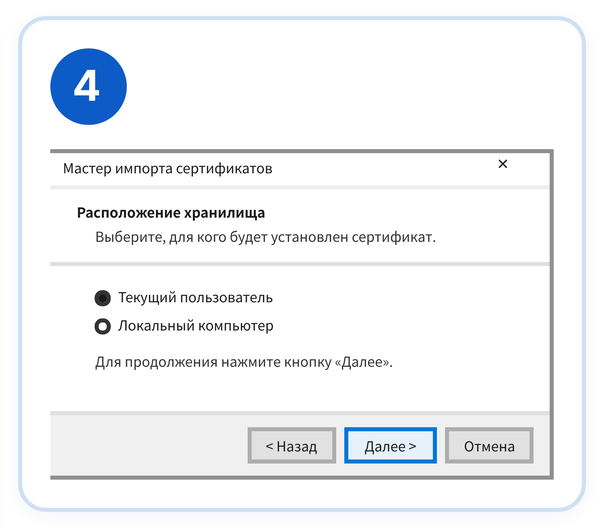
Выберите тип установки
В окне выбора места сохранения сертификата выберите опцию «Текущий пользователь».
Нажмите кнопку «Далее».
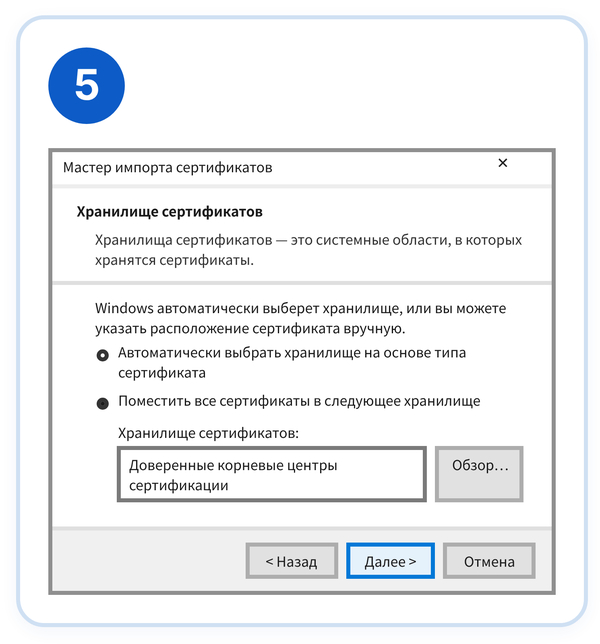
Укажите хранилище сертификатов
Для корневого сертификата выберите опцию «Поместить все сертификаты в следующее хранилище».
Нажмите кнопку «Обзор…» и в открывшемся списке выберите «Доверенные корневые центры сертификации».
Нажмите «ОК», затем «Далее».
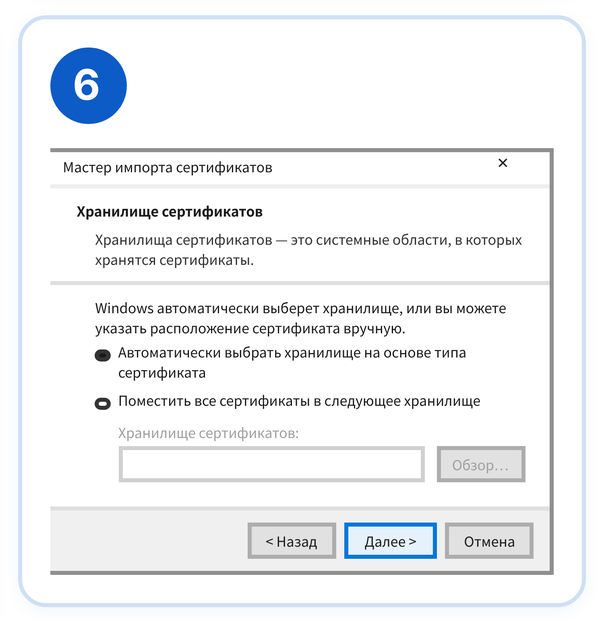
Подтвердите выбор хранилища
На следующем шаге выберите опцию «Автоматический выбор хранилища на основе типа сертификата».
Нажмите кнопку «Далее».
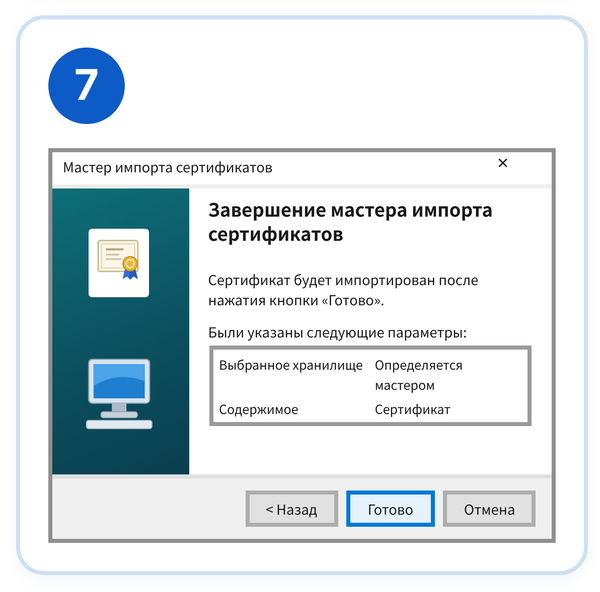
Завершите установку
В окне завершения мастера импорта сертификатов нажмите кнопку «Готово».
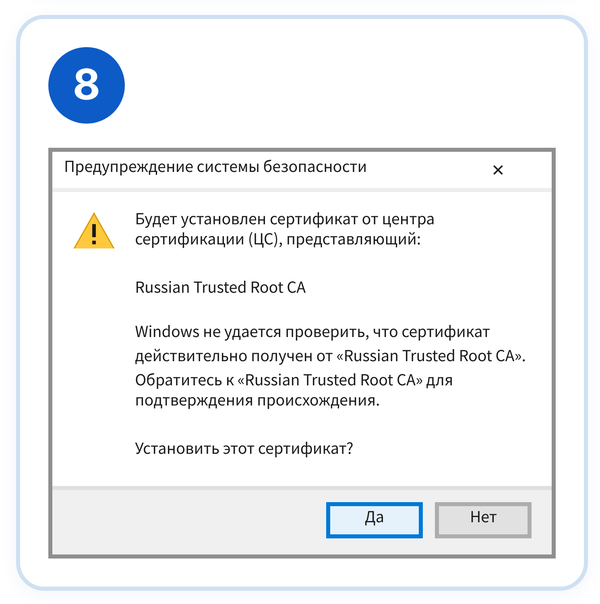
Подтвердите установку сертификата
Появится предупреждение системы безопасности. Нажмите кнопку «Да», чтобы подтвердить установку сертификата в доверенное хранилище.
✓ Готово!
Сертификат успешно установлен. Теперь вы можете пользоваться всеми сервисами без ограничений.