

Инструкция по установке корневого сертификата в Linux
Пошаговое руководство по установке сертификата доверия в операционных системах на базе Linux (Ubuntu, Debian, Astra Linux и др.)
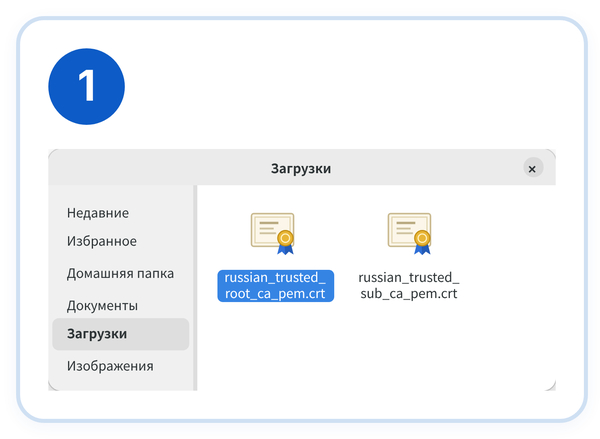
Скачайте файлы сертификатов
Перейдите по ссылке и скачайте архив с сертификатами
Откройте папку «Загрузки» и распакуйте архив. Убедитесь, что у вас есть оба файла сертификатов в формате .crt (PEM):
- Russian Trusted Root CA.crt
- Russian Trusted Sub CA.crt
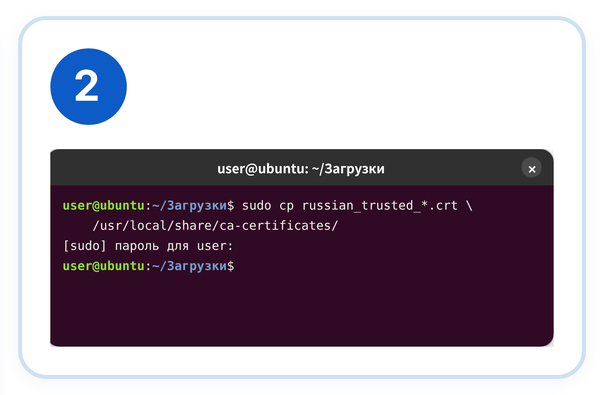
Откройте Терминал и скопируйте файлы
Откройте «Терминал» (обычно сочетание клавиш Ctrl+Alt+T).
Скопируйте скачанные файлы в системную папку сертификатов с помощью команды (потребуется ввести пароль администратора):
sudo cp ~/Загрузки/*.crt /usr/local/share/ca-certificates/
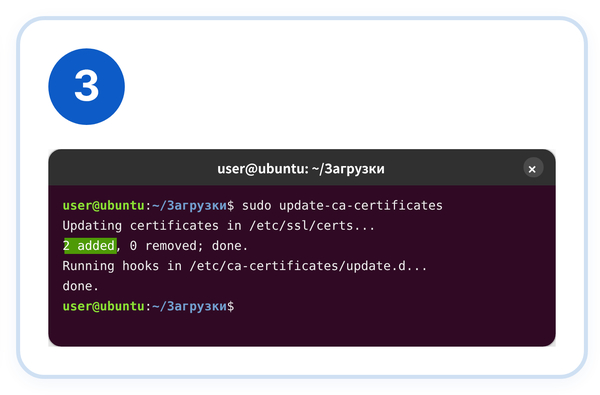
Обновите системное хранилище
Выполните команду для обновления хранилища доверенных сертификатов:
sudo update-ca-certificates
Если в выводе терминала вы видите строку «2 added» (или аналогичную, указывающую на добавление), значит, сертификаты успешно установлены в систему.
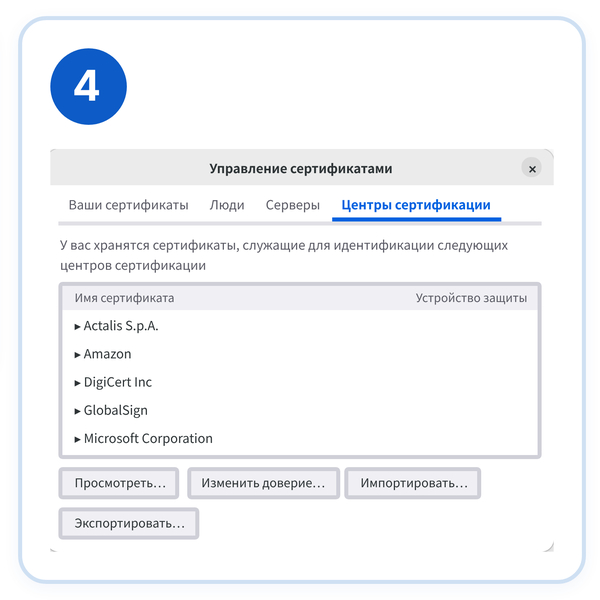
Импортируйте сертификат в браузер (Firefox)
Откройте браузер Firefox и перейдите в «Настройки».
Выберите раздел «Приватность и защита», прокрутите страницу вниз до блока «Сертификаты» и нажмите кнопку «Просмотр сертификатов…».
В открывшемся окне перейдите на вкладку «Центры сертификации» и нажмите кнопку «Импортировать…».
Настройте доверие и повторите для второго файла
Выберите первый скачанный файл .crt из папки «Загрузки».
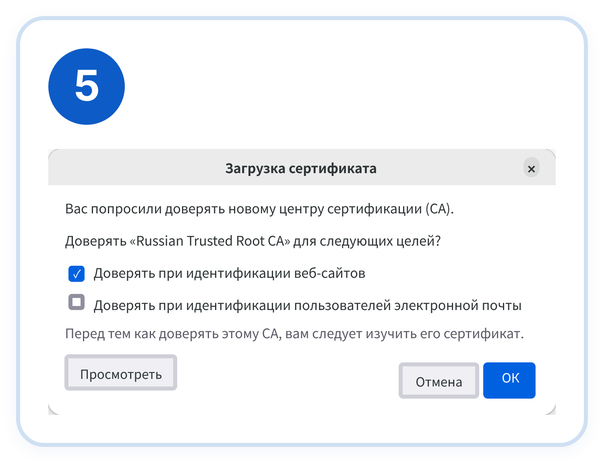
В появившемся окне поставьте галочку напротив пункта «Доверять при идентификации веб-сайтов» и нажмите «ОК».
Повторите процесс импорта (шаги 4–5) для второго файла сертификата.
✓ Готово!
Оба сертификата успешно установлены в операционную систему и браузер. Теперь вы можете пользоваться всеми сервисами без ограничений.