

Инструкция по установке корневого сертификата на iOS
Пошаговое руководство по установке профиля доверия на устройствах Apple (iPhone, iPad)
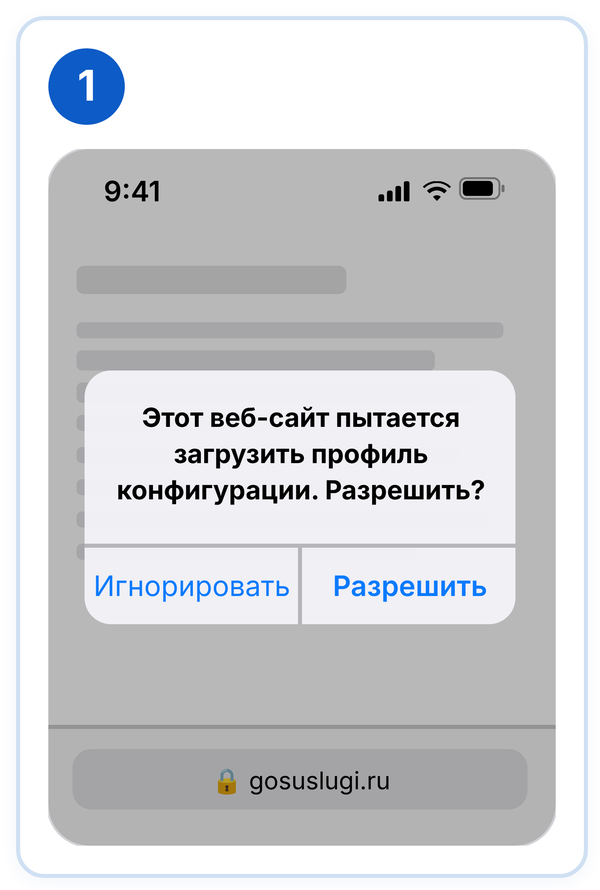
Скачайте профиль конфигурации
Откройте эту страницу в браузере Safari на вашем iPhone или iPad.
Нажмите на ссылку для скачивания профиля
В появившемся системном окне нажмите «Разрешить», чтобы начать загрузку.
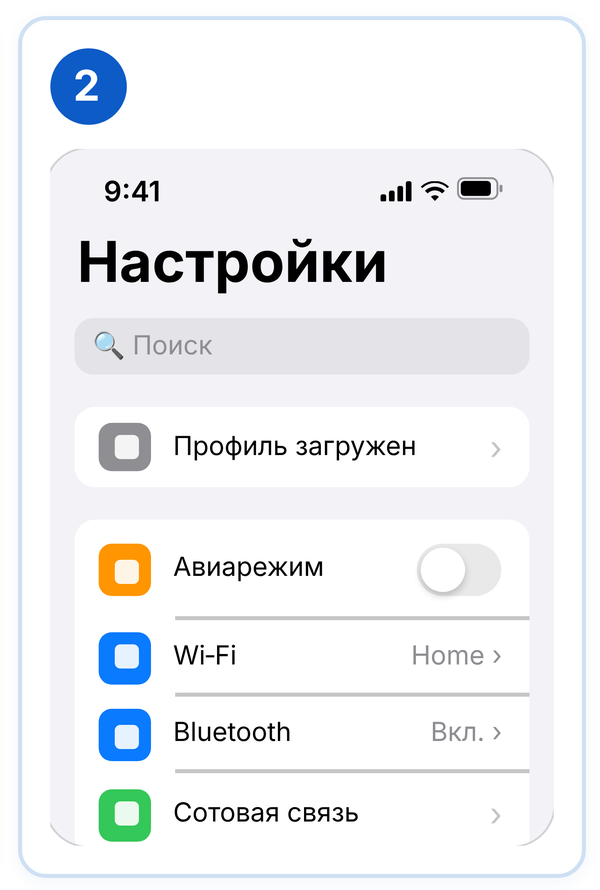
Перейдите к загруженному профилю
Откройте приложение «Настройки» на вашем устройстве.
В самом верху списка (под вашим именем) нажмите на появившийся пункт «Профиль загружен» (или «Загруженный профиль»).
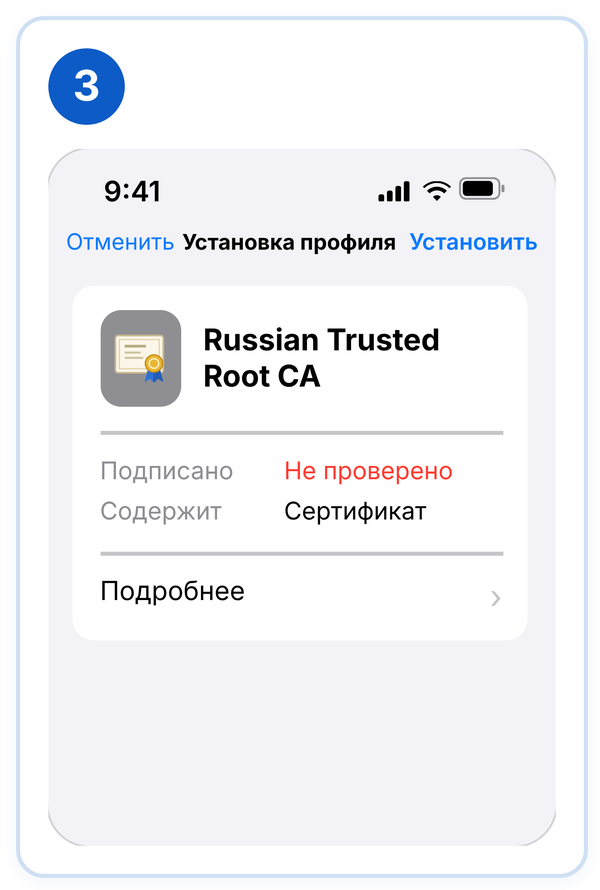
Установите профиль
Нажмите кнопку «Установить» в правом верхнем углу экрана.
Введите код-пароль разблокировки вашего устройства и подтвердите установку, нажимая «Установить» в появляющихся предупреждениях системы.
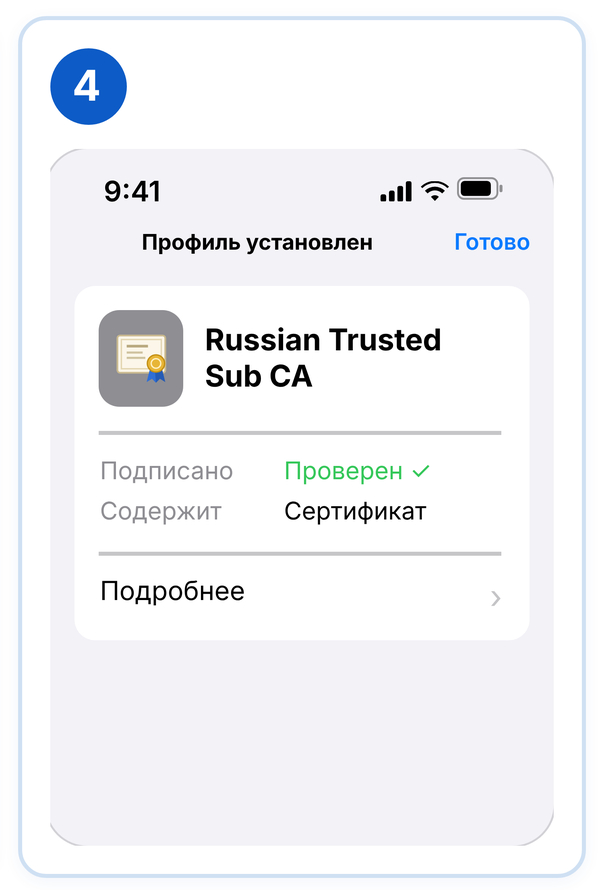
Установите второй профиль (если требуется)
Повторите шаги 1–3 для сертификата Russian Trusted Sub CA.
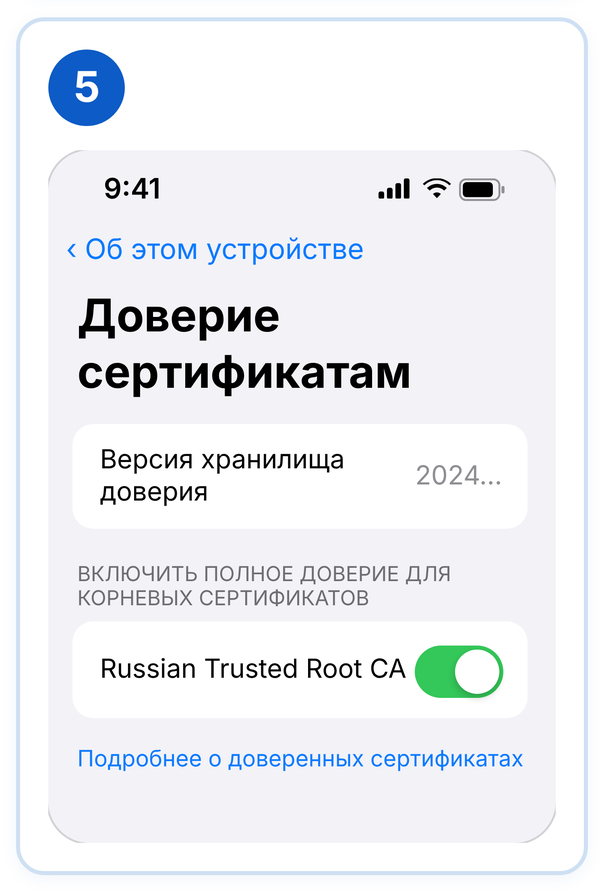
Включите полное доверие к сертификату
Перейдите по пути: «Настройки» → «Основные» → «Об этом устройстве».
Прокрутите страницу в самый низ и выберите раздел «Доверие сертификатам».
Найдите в списке Russian Trusted Root CA и включите переключатель рядом с ним. Подтвердите действие во всплывающем окне.
✓ Готово!
Профиль успешно установлен и активирован на вашем устройстве iOS. Теперь вы можете пользоваться всеми сервисами без ограничений.