

Инструкция по установке корневого сертификата в macOS
Пошаговое руководство по установке сертификата доверия на компьютерах Apple (macOS)
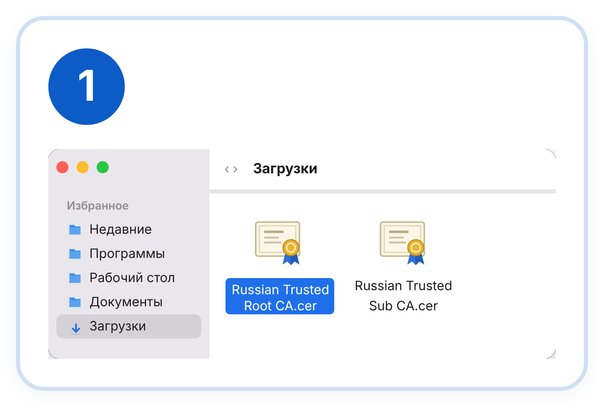
Скачайте и распакуйте архив
Перейдите по ссылке и скачайте архив с сертификатами
Откройте папку «Загрузки» (Finder → Downloads) и распакуйте архив. В нём находятся файлы сертификатов:
- Russian Trusted Root CA.cer
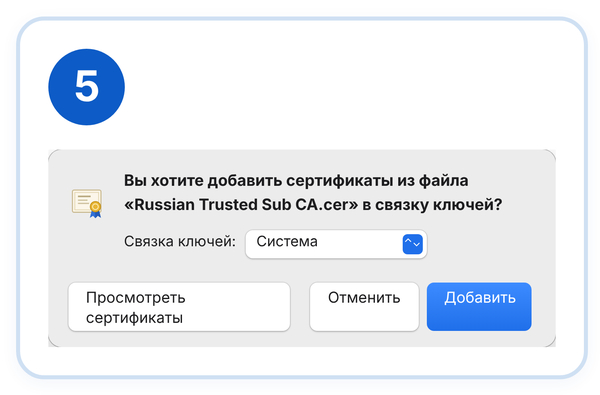
- Russian Trusted Sub CA.cer
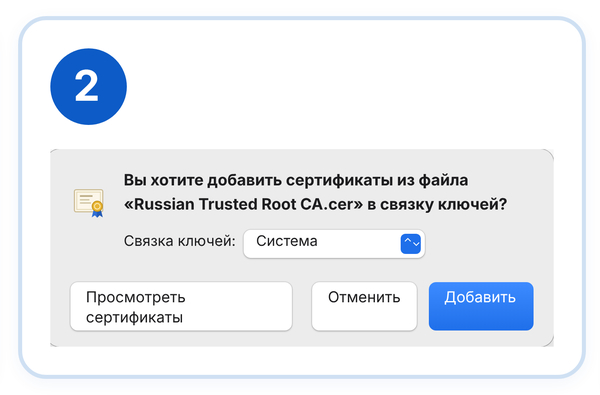
Выберите связку ключей
В открывшемся окне программы «Связка ключей» выберите связку ключей «Система».
Нажмите кнопку «Добавить».
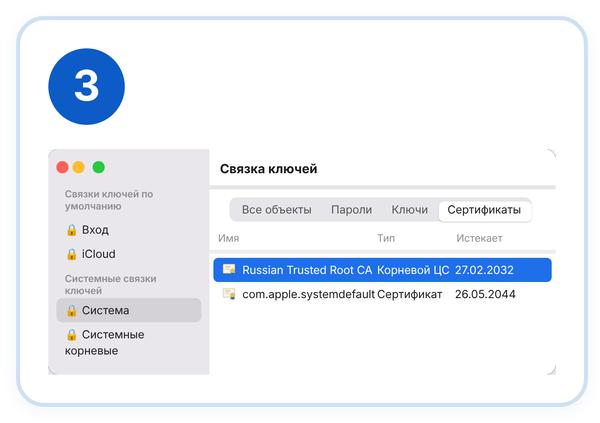
Подтвердите добавление
Откройте связку ключей «Система» (если она закрылась).
Нажмите «Добавить» и введите пароль администратора вашего Mac для подтверждения действия.
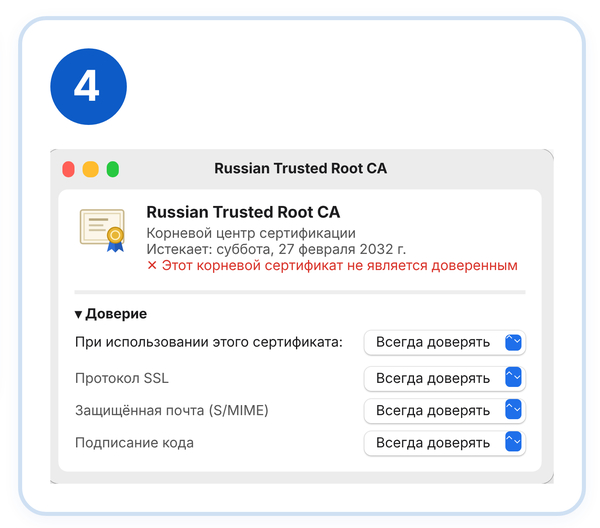
Настройте уровень доверия
Дважды щёлкните по добавленному сертификату в списке, чтобы открыть его свойства.
Раскройте раздел «Доверие», в выпадающем списке выберите «Всегда доверять» и подтвердите изменение паролем.
Установите второй сертификат
Вернитесь в папку «Загрузки».
Дважды щёлкните по файлу Russian Trusted Sub CA.cer и добавьте его в связку «Система», повторив шаги 2–4.
✓ Готово!
Оба сертификата успешно установлены и настроены на вашем Mac. Теперь вы можете пользоваться всеми сервисами без ограничений.